
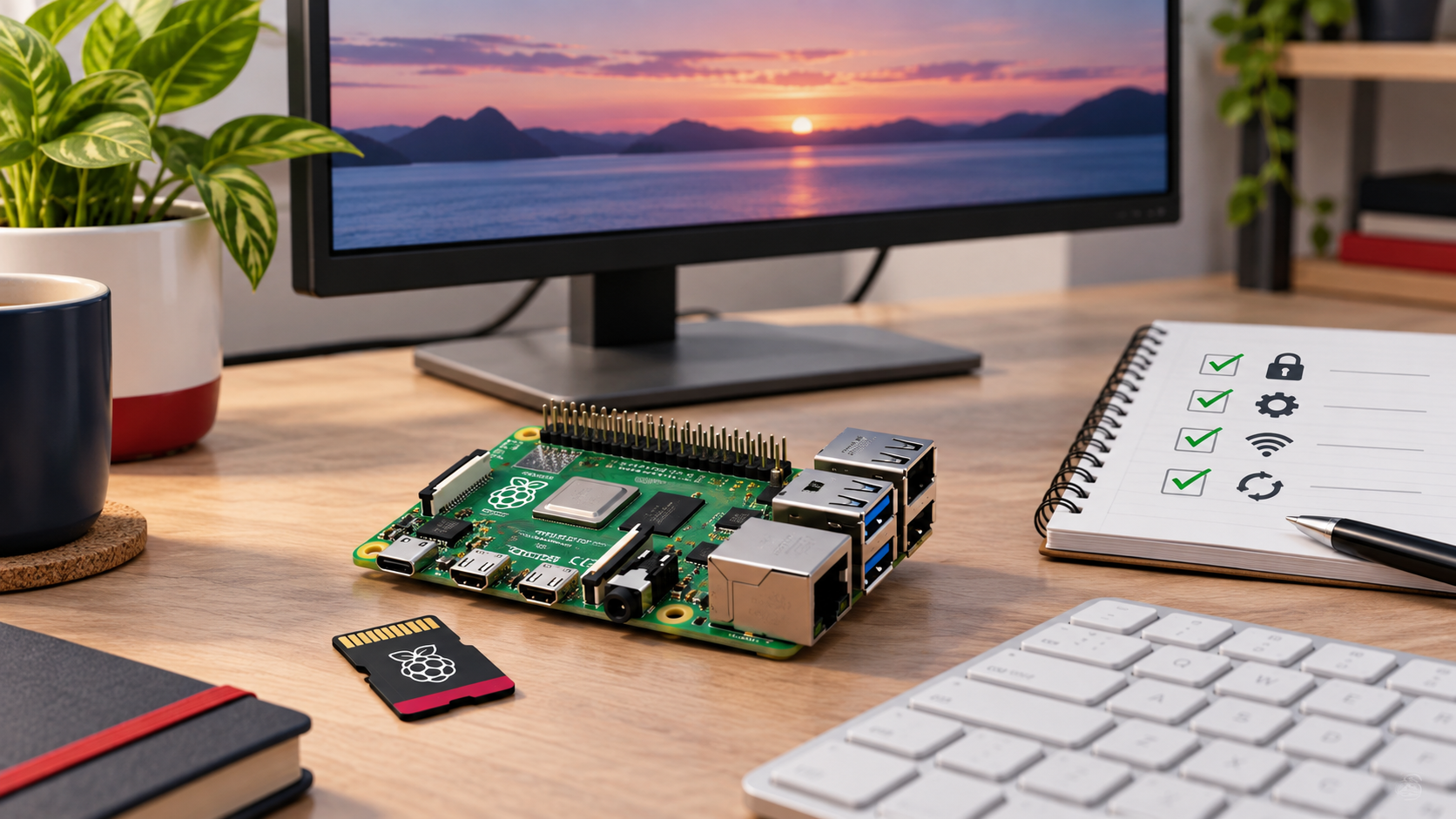
Nové Raspberry Pi potřebuje před prvním spuštěním připravené úložiště, operační systém a uživatelský účet. Tento postup používá oficiální Raspberry Pi Imager, počítá s Raspberry Pi OS a odděluje běžnou instalaci s monitorem od zařízení ovládaného vzdáleně.
Co budete potřebovat
- Raspberry Pi a odpovídající napájecí zdroj;
- microSD kartu nebo jiné úložiště podporované daným modelem;
- počítač s Windows, macOS nebo Linuxem a čtečku karet;
- pro běžné desktopové použití také monitor, správný HDMI kabel, klávesnici a myš;
- pro instalaci bez monitoru funkční místní síť a druhý počítač.
Napájení se mezi modely liší. Raspberry Pi 5, Raspberry Pi 500 a 500+ mají podle výrobce pro plný provoz používat zdroj 5 V / 5 A; Raspberry Pi 4 Model B a Raspberry Pi 400 používají 5 V / 3 A. Raspberry Pi 5 s kvalitním zdrojem 5 V / 3 A fungovat může, ale proud dostupný pro USB periferie se omezí na 600 mA. Nabíječka k telefonu proto není automaticky vhodný zdroj.
1. Vyberte systém a cílové úložiště
Pro většinu běžných začátků je výchozí volbou Raspberry Pi OS. Při této kontrole byla aktuální hlavní verze založená na Debianu Trixie. Varianta s grafickým prostředím je vhodná pro desktop, Raspberry Pi OS Lite pro server nebo jiné zařízení bez monitoru. Před instalací vždy ověřte, kterou verzi Imager nabízí jako doporučenou pro konkrétní model.
Při přechodu ze starší hlavní verze systému výrobce doporučuje novou instalaci místo běžného povýšení staré instalace. Nejdřív proto zazálohujte vlastní data a konfiguraci.
Raspberry Pi 400, 500 nebo 500+ zakoupené jako sada mohou mít systém už připravený a Raspberry Pi 500+ může mít předinstalovaný systém na interním SSD. I v takovém případě po prvním spuštění ověřte aktualizace; médium nepřepisujte, dokud nemáte zálohu potřebných dat.
2. Zapište systém pomocí Raspberry Pi Imager
- Stáhněte Raspberry Pi Imager pouze z oficiální stránky Raspberry Pi a spusťte jej.
- Na kartě Device zvolte přesný model Raspberry Pi.
- Na kartě OS vyberte Raspberry Pi OS doporučený pro daný model.
- Na kartě Storage pečlivě označte cílovou microSD kartu, USB disk nebo SSD. Zápis jeho obsah nenávratně smaže. Nechte zapnutou ochranu Exclude system drives; pokud si nejste jistí, ostatní externí disky před zápisem odpojte.
- V části Customisation nastavte název zařízení, časové pásmo, klávesnici, vlastní uživatelské jméno a silné jedinečné heslo. Pro Wi-Fi zkontrolujte správnou síť i zemi.
- Před potvrzením ještě jednou porovnejte název a kapacitu cílového média. Potom zvolte zápis.
- Nechte Imager dokončit také následné ověření zapsaných dat. Ověření nepřeskakujte. Po úspěšném dokončení médium bezpečně odpojte.
3. Zařízení bez monitoru nastavte předem
Pro „headless“ instalaci zapněte vzdálený přístup už v části Customisation → Remote Access. SSH je ve výchozím Raspberry Pi OS vypnuté. Pro dlouhodobě provozované zařízení použijte raději přihlášení veřejným klíčem. Do Imageru patří pouze veřejná část klíče, obvykle soubor s příponou .pub; soukromý klíč nikdy nekopírujte do Raspberry Pi ani do článku.
Alternativou pro první vzdálený přístup je Raspberry Pi Connect nakonfigurovaný v Imageru. SSH ani jiné administrační rozhraní nevystavujte přímo do internetu pouhým přesměrováním portu na routeru. Pro přístup mimo místní síť použijte samostatně posouzené řešení, například správně nastavenou VPN nebo oficiálně podporovanou službu.
4. První spuštění
- Vložte připravené úložiště do vypnutého Raspberry Pi.
- Připojte monitor a vstupní zařízení, nebo Ethernet pro vzdálené použití.
- Napájecí zdroj připojte jako poslední.
- Dokončete průvodce prvním spuštěním a ověřte připojení k síti.
- Nainstalujte dostupné aktualizace v rámci používané hlavní verze systému.
U zařízení bez monitoru se nejprve zkuste připojit jeho názvem nastaveným v Imageru:
ssh uzivatel@nazev-zarizeni.localPokud místní překlad názvů nefunguje, zjistěte IP adresu z administračního rozhraní vlastního routeru a použijte ssh uzivatel@ip-adresa. Při prvním spojení nejdříve ověřte, že jde o správné zařízení, a teprve potom potvrďte zobrazený otisk hostitelského klíče.
5. Proveďte podporovanou aktualizaci
Pro běžnou aktualizaci Raspberry Pi OS v rámci stejné hlavní verze výrobce doporučuje APT a příkaz full-upgrade:
sudo apt update
sudo apt full-upgrade
Před potvrzením zkontrolujte seznam změn a požadované místo. Po aktualizaci restartujte zařízení, pokud se aktualizoval kernel nebo firmware:
sudo rebootPříkaz rpi-update není běžný způsob aktualizace. Instaluje předběžný firmware a používejte jej pouze tehdy, když k tomu máte konkrétní důvod nebo pokyn od Raspberry Pi.
6. Ověřte výsledek
Po restartu zaznamenejte základní informace. Tyto příkazy nic nemění:
cat /etc/os-release
uname -m
hostnamectl
ip -brief address
sudo vcgencmd get_throttled
Výstup throttled=0x0 znamená, že systém v zaznamenaném stavu nehlásí podpětí ani omezení výkonu. Jiná hodnota je bitová maska, nikoli prosté číslo chyby; při kontrole ji vyhodnoťte podle aktuální dokumentace vcgencmd. Ve snímcích obrazovky skryjte uživatelská jména, IP a MAC adresy, názvy sítí i další identifikátory.
7. Kontrolní seznam po instalaci
- Účet má vlastní silné heslo a nepoužívá výchozí přihlašovací údaje.
- Systém dostává bezpečnostní aktualizace.
- SSH je zapnuté jen tehdy, když jej skutečně potřebujete.
- Služby nejsou bezdůvodně přístupné z internetu.
- Napájení je stabilní a zařízení nehlásí podpětí.
- Důležitá data mají zálohu mimo samotnou kartu nebo SSD.
Když Raspberry Pi nenastartuje
Začněte nejjednoduššími příčinami: znovu zkontrolujte model zvolený v Imageru, cílové médium, zdroj, kabel a správné zasunutí microSD karty. Pokud zápis selhal nebo se karta chová nestabilně, nezkoušejte na ní dál stavět důležitý systém—použijte jiné ověřené médium a zápis zopakujte.
Související průvodci: před nákupem projděte co potřebujete k Raspberry Pi a po instalaci pokračujte rozcestníkem Začínáme s Raspberry Pi. Další postupy najdete v rubrice Návody.
Nejnovější komentáře