
Při výměně karty s Batocerou se vyplatí udělat zkušební obnovu jedné hry, než začnete kopírovat celou knihovnu. Na otevřené hře µCity si můžete připravit dva různé kontrolní body. Jeden vytvoří hra sama a druhý uloží emulátor.
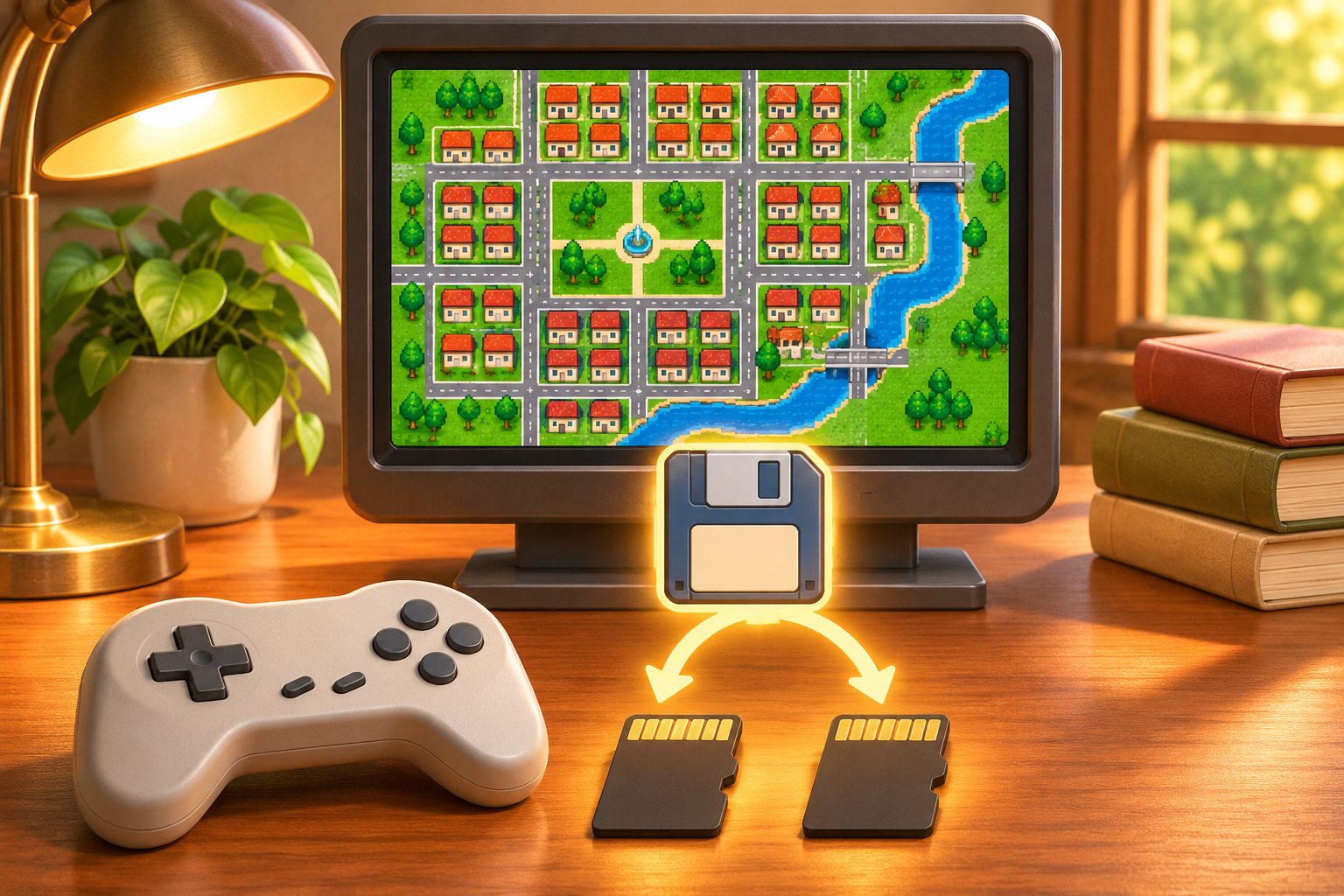
Rozsah ověření. Postup vychází z dokumentace Batocery, jádra mGBA a autora µCity zkontrolované 7. 11. 2026. Vlastní obnovu na Batocery jsme neprovedli. Rozhodujícím testem pro vaši sestavu je obnova na stejné verzi Batocery a jádra. Změnu verze ověřujte samostatně.
Co vlastně kopírujete
Uložení vytvořené přímo hrou představuje její vlastní data, například seznam uložených měst. Snímek stavu, anglicky save state, zachytí stav emulátoru v určitém okamžiku. Jádro mGBA v RetroArchu podle své dokumentace ukládá data z bateriové paměti do souborů .srm a snímky stavu do souborů .state nebo jejich číslovaných variant. Jiná jádra mohou používat jiné názvy a formáty.
Batocera označuje oddíl s uživatelskými daty jako SHARE. V systému je připojený jako /userdata. Vedle uložených her v saves může obsahovat nastavení, ovládání a metadata knihovny. Záloha celého SHARE na samostatný disk vám umožní vrátit se i k nastavení. Pro první pokus obnovte nejprve jen jeden titul a jeho uložená data.
Připravte si jedno testovací město
- Z vydání autora µCity si stáhněte hru. Používejte při zkoušce stejný soubor ROM. Autor nabízí i variantu
ucity_compat.gbcpro případy, kdy má emulátor problém s velikostí paměti běžné varianty. - Soubor umístěte do
/userdata/roms/gbc. V nastavení hry si vyberte jádro libretro mGBA a poznamenejte si verzi Batocery a jádra. Pro Game Boy Color Batocera podle své dokumentace BIOS nevyžaduje. - Vytvořte město, stiskněte Start a v nabídce pauzy město uložte. Potom přidejte snadno poznatelnou změnu, třeba krátký úsek silnice z nabídky stavby pod Select. Vytvořte samostatný snímek stavu přes nabídku emulátoru a poznamenejte si, že silnice patří až k němu.
- Ukončete hru běžným způsobem a znovu ji spusťte. Nejdříve ověřte uložení přes herní nabídku. Pokud se automaticky načítá snímek stavu, vypněte pro tuto zkoušku automatické načítání. Až potom samostatně ověřte snímek.
Záloha a obnova na nové kartě
Po ukončení hry zkopírujte SHARE na jiný disk. U testovací hry si v adresáři saves vyhledejte odpovídající soubory podle názvu ROM a času poslední změny. Zachovejte jejich původní cesty uvnitř SHARE. Původní kartu odložte, abyste ji v nástroji pro zápis omylem nepřepsali.
Novou kartu připravte podle našeho návodu na instalaci Batocery. Při první obnově zvolte stejnou verzi systému a stejné jádro, pokud jsou k dispozici. Nechte systém jednou nastartovat. Poté vložte stejnou ROM a zkopírujte uložené soubory do odpovídajících cest. Hra má při kopírování zůstat ukončená, aby soubory znovu nepřepsala.
Otevřete µCity a zkuste načíst uložené město z nabídky hry. Snímek stavu načítejte zvlášť a porovnejte pozdější změnu. Pokud funguje vlastní uložení hry, ale snímek se nenačte, poznamenejte si verzi a jádro na obou kartách. Při změně jádra nebo jeho verze může být snímek nekompatibilní. Původní kopii si ponechte pro samostatnou obnovu. Pro další platformy platí stejný princip ověření, konkrétní cesty a formáty čtěte v dokumentaci daného emulátoru.
Jestli sestavujete knihovnu poprvé, související průvodce ROM, BIOSem a obrazy disků vysvětluje, které soubory dodává emulátor a které si obstarává uživatel.
Nejnovější komentáře