
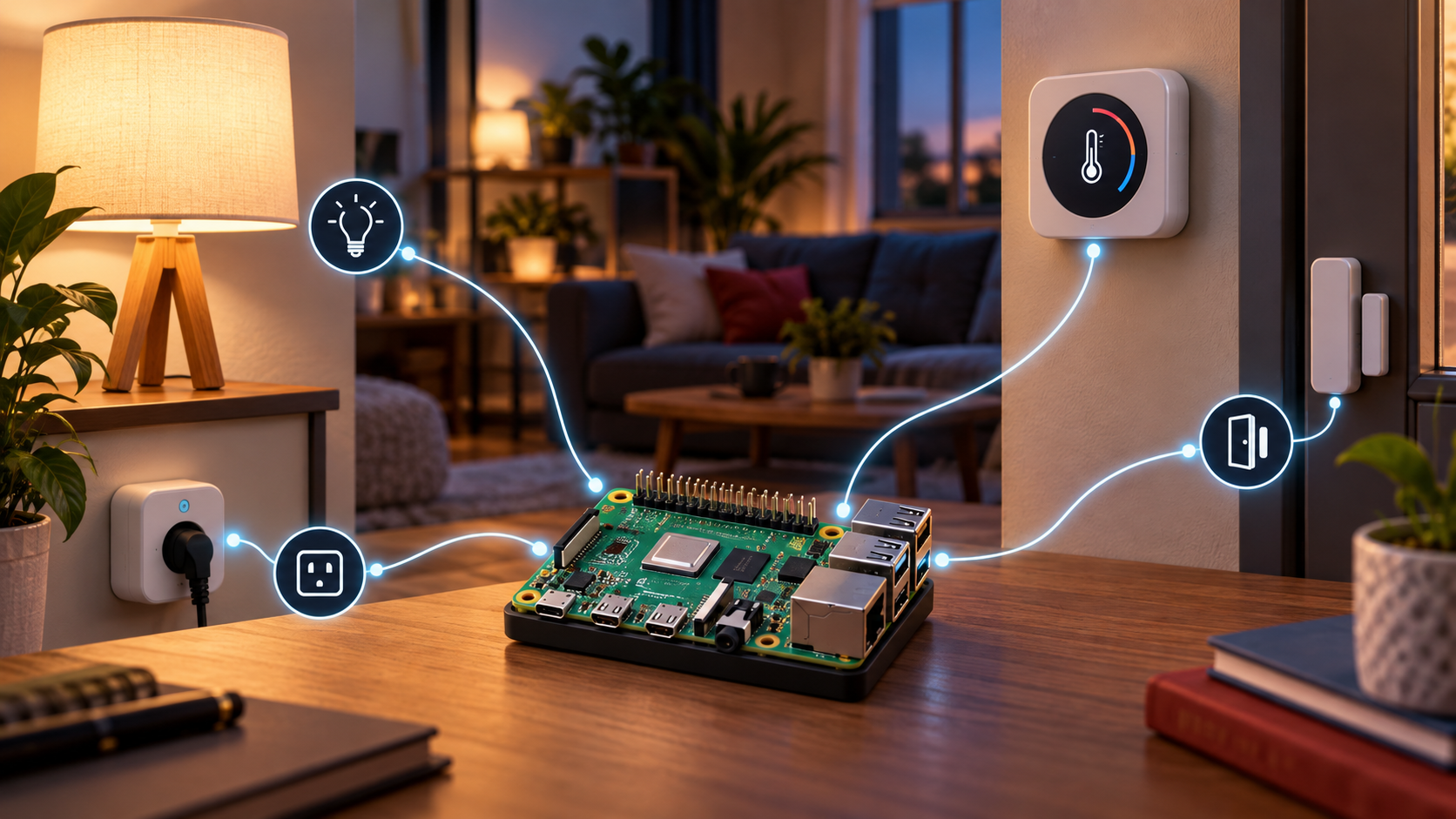
Home Assistant dokáže spojit zařízení chytré domácnosti do jednoho místního rozhraní. Pro většinu začátečníků doporučuje projekt Home Assistant OS, který obsahuje samotný Home Assistant, správu systému i podporu doplňků. Tento návod popisuje bezpečný začátek na Raspberry Pi 4 nebo 5 bez otevírání domácí sítě do internetu.
Co bude výsledkem
Raspberry Pi poběží jako samostatný domácí server. Správu otevřete z prohlížeče v místní síti, dokončíte průvodce a teprve potom přidáte podporovaná zařízení. Projekt nezačíná nákupem desítek senzorů—nejdřív zprovozněte server, aktualizace a zálohy.
Potřebné vybavení
- Raspberry Pi 5 nebo Raspberry Pi 4 s nejméně 2 GB RAM;
- odpovídající kvalitní zdroj;
- microSD karta alespoň 32 GB, ideálně třídy A2, případně jiné ověřené úložiště;
- čtečka karet a počítač s Raspberry Pi Imagerem;
- Ethernetový kabel pro instalaci a spolehlivé první připojení.
Home Assistant uvádí Ethernet při instalaci jako požadovaný a pro běžný provoz jej doporučuje před Wi-Fi. Mobilní nabíječka nebo USB port počítače nemusí být vhodným zdrojem pro Raspberry Pi.
1. Zapište Home Assistant OS
- Stáhněte a spusťte Raspberry Pi Imager z oficiálního webu.
- V položce Device vyberte přesný model Raspberry Pi.
- V nabídce systémů otevřete Other specific-purpose OS → Home automation → Home Assistant.
- Vyberte obraz přesně pro Raspberry Pi 4 nebo Raspberry Pi 5.
- V položce Storage označte cílovou kartu. Její původní obsah bude nevratně smazán, proto před potvrzením znovu zkontrolujte název i kapacitu média. Ochranu Exclude system drives ponechte zapnutou.
- Potvrďte zápis a nechte doběhnout také jeho ověření. Teprve potom kartu bezpečně odpojte a vložte do Raspberry Pi.
2. Připojte síť a napájení
- Připojte Raspberry Pi Ethernetovým kabelem do stejné místní sítě jako počítač nebo telefon pro správu.
- Napájecí zdroj připojte jako poslední.
- Počkejte na dokončení prvního startu. U Raspberry Pi 4 a 5 bývá rozhraní dostupné přibližně do minuty, ale před řešením potíží vyčkejte alespoň pět minut.
Pokud rozhraní ani potom neodpovídá, nejdřív ověřte napájení, kabel a přidělenou IP adresu. Potom podle oficiálního postupu obraz zapište znovu nebo vyzkoušejte jiné médium. Napájení během prvního startu opakovaně nevypínejte.
3. Otevřete rozhraní a dokončete průvodce
V prohlížeči nejdřív zkuste adresu http://homeassistant.local:8123. Pokud místní název nefunguje, použijte adresu http://homeassistant:8123 nebo IP adresu zařízení z routeru ve tvaru http://IP-ADRESA:8123. Vytvořte administrátorský účet s unikátním heslem a zkontrolujte jazyk, časové pásmo a jednotky.
Home Assistant se ptá také na polohu domácnosti, protože ji používají některé automatizace. Je to citlivý údaj: nastavte jen potřebnou přesnost a nezveřejňujte snímek obrazovky s adresou, souřadnicemi, názvy zařízení ani IP adresami.
4. Nejdřív aktualizace, záloha a bezpečnost
- V Nastavení → Systém → Aktualizace zkontrolujte jednotlivé součásti. Home Assistant OS, Home Assistant Core a doplňky se mohou aktualizovat samostatně.
- Před větší změnou vytvořte ruční zálohu a v Nastavení → Systém → Zálohy nastavte pravidelné automatické zálohy.
- Zálohy jsou šifrované. Stáhněte backup emergency kit s nouzovým klíčem a uložte jej bezpečně mimo Home Assistant; bez něj nemusí být možné zálohu obnovit.
- Kopii zálohy uchovávejte mimo kartu a ideálně také mimo domácnost. Samotná záloha na stejném zařízení nechrání před poruchou média ani ztrátou celého zařízení.
- Obnovu ověřte na čistém náhradním médiu. Obnova přepíše vybraná data a Home Assistant se po ní restartuje, proto ji nezkoušejte poprvé až při havárii.
- Nepřesměrovávejte port 8123 přímo z internetu na Raspberry Pi.
- Pro přístup mimo domov je pro většinu uživatelů nejsnazší Home Assistant Cloud, který nevyžaduje otevírání portů routeru. Druhou možností je správně nastavená VPN. Přímé přesměrování portu bez dalšího zabezpečení není bezpečné.
5. Přidejte jen jednu první integraci
Začněte nekritickým zařízením, například senzorem nebo světlem, které Home Assistant sám objeví nebo které má jasnou oficiální dokumentaci. Ověřte, zda integrace funguje místně, jaká oprávnění vyžaduje, zda používá cizí cloud a co se stane při výpadku internetu. Teprve potom přidávejte automatizace a další hardware.
Zámky, vytápění, zabezpečení a jiné důležité systémy nepřipojujte jako první pokus. Automatizace nesmí odstranit původní ruční ovládání ani bezpečnostní funkce zařízení.
Kdy zvolit jiné řešení
Pokud chcete na stejném počítači provozovat mnoho dalších služeb, potřebujete vysokou dostupnost nebo spravujete důležitá data, porovnejte Raspberry Pi s mini PC či virtualizací. Home Assistant OS je záměrně samostatný systém; není to běžný Raspberry Pi OS s aplikací navíc.
Kontrolní seznam projektu
- Server funguje po restartu bez monitoru.
- Má stabilní napájení a síť.
- Aktualizace jsou nainstalované.
- Záloha existuje mimo zařízení.
- Rozhraní není přímo vystavené do internetu.
- Je zdokumentované, jak systém bezpečně vypnout a obnovit.
Jak si ověřit vlastní instalaci
- Zaznamenat přesný model Raspberry Pi, velikost RAM, zdroj, úložiště, připojení a verze Home Assistant OS a Core.
- Provést instalaci z čistého média, první přihlášení a všechny dostupné aktualizace bez vynechaného kroku.
- Ověřit tři po sobě jdoucí starty a dostupnost rozhraní bez monitoru.
- Přidat jednu nekritickou integraci a ověřit její ruční ovládání, stav po restartu a chování bez přístupu k internetu.
- Vytvořit šifrovanou zálohu, stáhnout nouzový klíč i kopii zálohy mimo zařízení a obnovit ji na čisté náhradní médium.
- Po obnově zkontrolovat účet, integraci, historii, automatické zálohy a nepřítomnost přesměrovaného portu 8123.
Související průvodci: před instalací zkontrolujte potřebné příslušenství a napájení. Další ověřené náměty najdete v rubrice Projekty.
Nejnovější komentáře